
Usar o WP_DEBUG seu site WordPress pode lhe dar uma melhor entender o que acontece, especialmente, quando o problema ocorre. Ele também será útil para qualquer desenvolvedor de temas, plug-in ou você quer é o que o produto será aumentada em aberto WordPress.
Portanto, neste artigo vamos mostrar-lhe tudo o que você precisa saber sobre o WP_DEBUG e você pode usar tanto para o desenvolvimento do site.
Conteúdo
- Por que o WP_DEBUG isso É Importante?
- A experiência de Usar o WP DEBUG
- Resultado
Por que o WP_DEBUG isso É Importante?
É WP_DEBUG-é uma constante que o PHP é executado no modo de depuração do WordPress. Você pode encontrar um arquivo wp-config.php. Apesar do fato de que esse modo é desligado por padrão, existem muitas coisas que você pode fazer quando você ligá-lo.
Em primeiro lugar, ele, o senhor, como reproduzir o problema. Quando você salva um arquivo do registro, ele observa todos os passos que ocorrem neste site, e que podem ajudar a resolver o problema.
Em segundo lugar, o WP_DEBUG é apresentada uma lista de funções, reprovadas versão de um tema ou ferramentas para o WordPress. Esses recursos serão marcados como eficaz no futuro. Isso é um aviso, muito rapidamente, e saber quais alternativas podem ser usadas.
Outra razão importante para habilitar a depuração ele ocorre quando você deseja criar um tema ou plugin.
WordPress Código recomenda que todos os que o desenvolvedor usar o WP_DEBUG, criando os seus produtos, especialmente, se há erro ou aviso, pois, de outro desenvolvedor pode verificar e corrigir o código.
Se de acordo com o WP_DEBUG, a biblioteca de ferramentas oficial do WordPress não confirmar, o plugin ou tema.
A experiência de Usar o WP DEBUG
Agora, quando explicamos o que é o WP_DEBUG, falamos sobre a experiência de utilização.
WP_DEBUG
É WP_DEBUG está o arquivo wp-config.php e tem um valor padrão de “mentira“. Se você quiser ativá-lo, você deve alterar o “true“. Para fazer isso, você vai precisar de um cliente FTP, como o FileZilla ou o gerenciador de arquivos para acesso a um arquivo.
No nosso exemplo, vamos usar um Gerenciador de arquivos no Hostinger.
- Localize o arquivo wp-config.php pasta raiz do seu site. No exemplo hostinger-dev-9.xyz/public_html/wp-config.php.
- Abra e pesquisa, execução, mediante pedido: tesouro( ‘WP_DEBUG’, true )
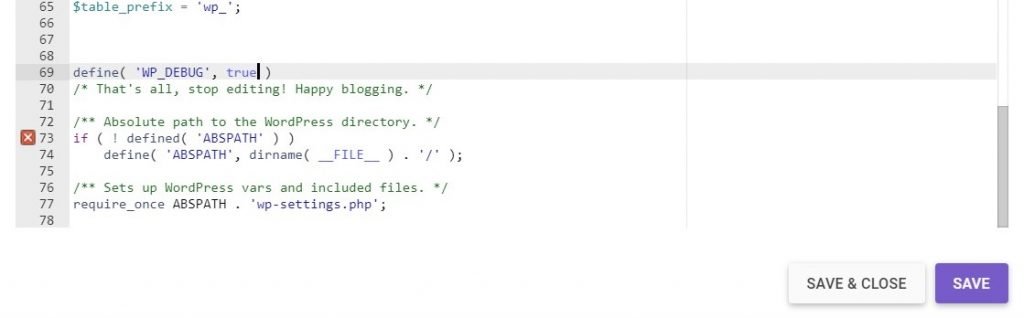
3. Assim que encontrar, para substituir a de errado em true. De modo que, para salvar o arquivo.
Você pode encontrar este código no seu arquivo wp-config.php você pode adicionar uma linha acima /* that’s all, stop editing! Happy blogs. */.
Observe que o depurador não deve estar no site da vivo, porque este modo foi criado não só com as metas de desenvolvimento.
WP_DEBUG_LOG
A ativação WP_DEBUG_LOG, os usuários podem salvar o arquivo de erro de depuração.de log. Esta função funciona de mãos dadas com o WP_DEBUG e pode ajudar a reinstalar o problema de encontrar a solução.
Para ativar, abra o arquivo wp-config.php escreva a seguinte linha abaixo do tesouro( ‘WP_DEBUG’, true );
- o tesouro(‘WP_DEBUG_LOG’, true);
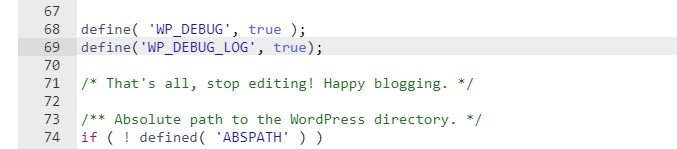
Depois de ativar esse recurso, o arquivo de depuração.dias salvas automaticamente na pasta /wp-content/ site. Você pode ver o arquivo diretamente no seu navegador.
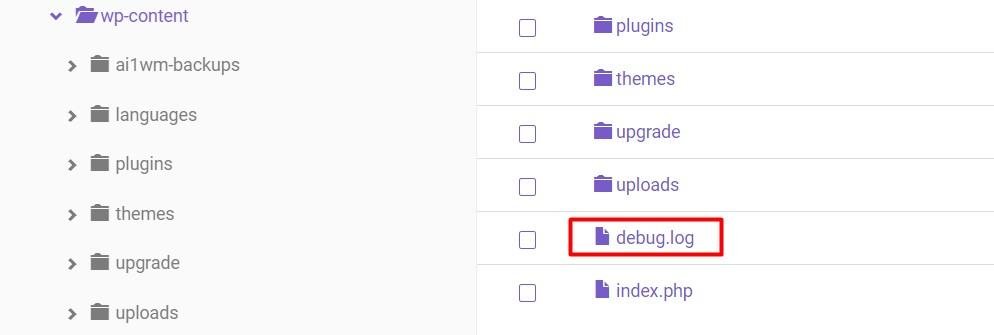
WP_DEBUG_DISPLAY
Você pode desativar o WP_DEBUG_DISPLAY, para que o erro não vai aparecer no seu website.
Por padrão, cada vez que ocorre um erro, por ele criado e exibido no código HTML. E, ao contrário do WP_DEBUG, o significado original “corretamente“, e você pode mudar e parar,”mentira“, para ocultar todos os erros.
Ou, se não disponível, você precisa inserir esta linha no arquivo wp-config.php sob a linha de tesouro(‘WP_DEBUG’, true);.
- o tesouro(‘WP_DEBUG_DISPLAY’, true);

Todos estes recursos: WP_DEBUG, WP_DEBUG_LOG e WP_DEBUG_DISPLAY pode ser utilizado uma vez, para entrar em um depurador, salvar o arquivo e ocultar todos os erros.
Resultado
Para descobrir como usar o WP_DEBUG tem muitas vantagens para os proprietários de sites e desenvolvimento do WordPress.
Você pode usar para ativar o modo de depuração, e guardar ou esconder todos os erros, muito bom para o desenvolvimento do site. E mais, o processo é muito fácil.
Aqui, um resumo, de fazer todos os passos para usar o WP_DEBUG, WP_DEBUG_LOG e WP_DEBUG_DISPLAY:
- WP_DEBUG — Localize o arquivo wp-config.php e pergunte o tesouro( ‘WP_DEBUG’, true ); para true.
- WP_DEBUG_LOG Adicionar o tesouro(‘WP_DEBUG_LOG’, true); abaixo da linha do tesouro(‘WP_DEBUG’, true);.
- WP_DEBUG_DISPLAY digite o tesouro(‘WP_DEBUG_DISPLAY’, true); abaixo da linha do tesouro(‘WP_DEBUG’, true);.
Se você tiver alguma dúvida, por favor, deixe seu comentário no campo abaixo!